Descarga e instala
Un instalador de 49.9 MB con todo incluido: no necesitas instalar .NET ni nada más. Se instala solo para tu usuario, sin permisos de administrador, y se desinstala desde Configuración de Windows.
El instalador todavía no lleva firma digital, así que Windows puede mostrar «Windows protegió tu PC». Elige «Más información» y luego «Ejecutar de todas formas».
Capturix es software libre (licencia MIT) y su firma de código la proporciona gratis SignPath: Free code signing provided by SignPath.io, certificate by SignPath Foundation. Detalles en la Code signing policy; el código está en GitHub.
Descargar CapturixSetup-1.1.0.exe| Versión | 1.1.0 | 19 oct 2026 |
|---|---|---|
| Sistema | Windows 10 (1809) u 11 | 64 bits |
| Tamaño | Instalador | 49.9 MB |
| Idioma | Español | |
| SHA-256 |
fe10de2d99ecf2e2159cd074e4b2a659cf6374ce371df3caf0f39fedd4f5b43a
Descargar .sha256
| |
| Comprobar |
(Get-FileHash .\CapturixSetup-1.1.0.exe).Hash
Pégalo en PowerShell, en la carpeta de la descarga. Debe dar la misma huella (Windows la muestra en mayúsculas).
Cómo se firma el instalador: Code signing policy.
| |
Captura y anota
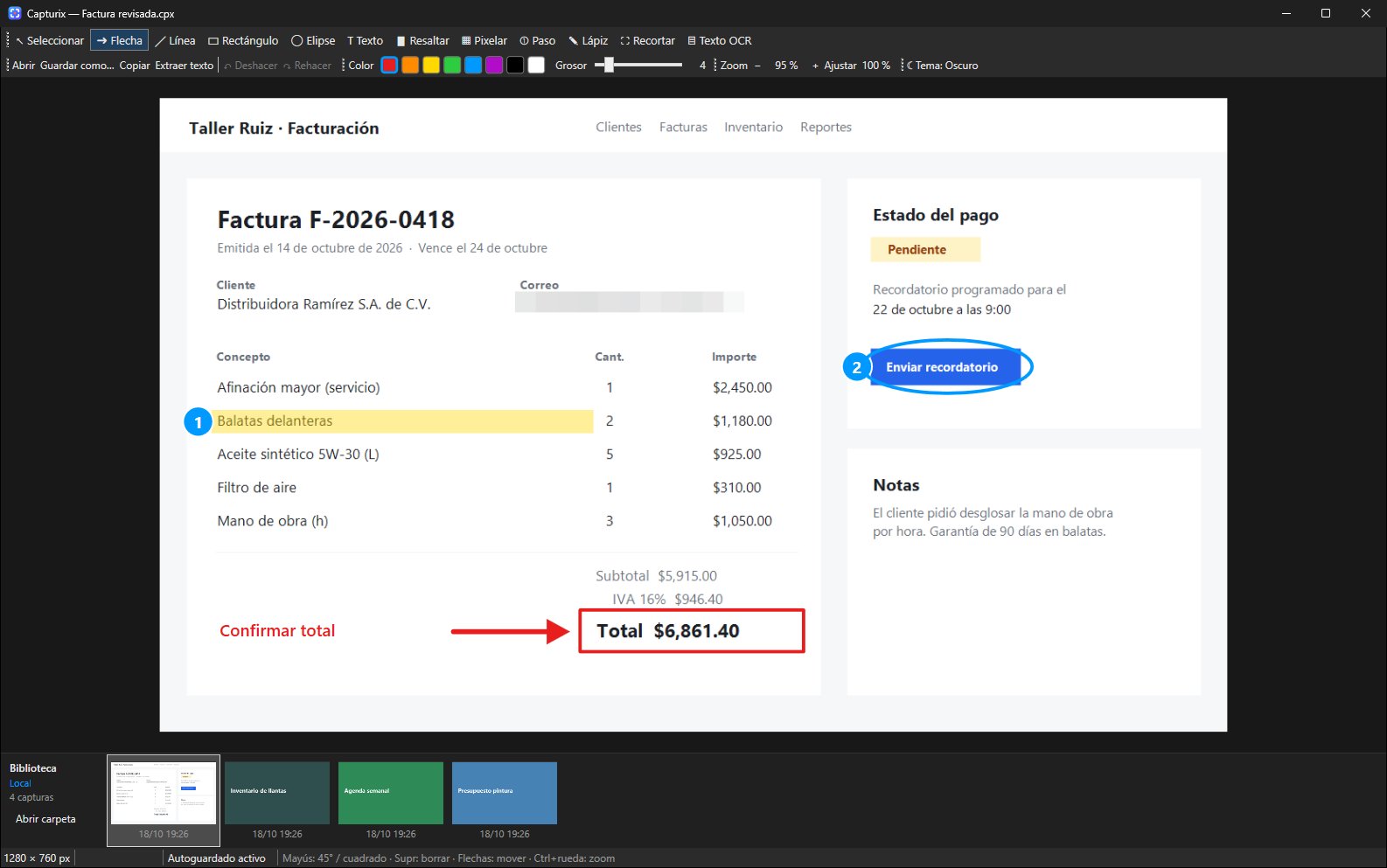
Ctrl+Shift+A congela la pantalla con una lupa: un clic toma la ventana bajo el cursor, arrastrar toma una región. También pantalla completa, ventana activa y páginas largas que se desplazan solas.
En el editor tienes flechas, líneas, formas, texto, resaltador, pasos numerados, lápiz, recorte y pixelado para ocultar datos. Deshacer y rehacer sin límite, y todo se autoguarda.
Sellos con emoji
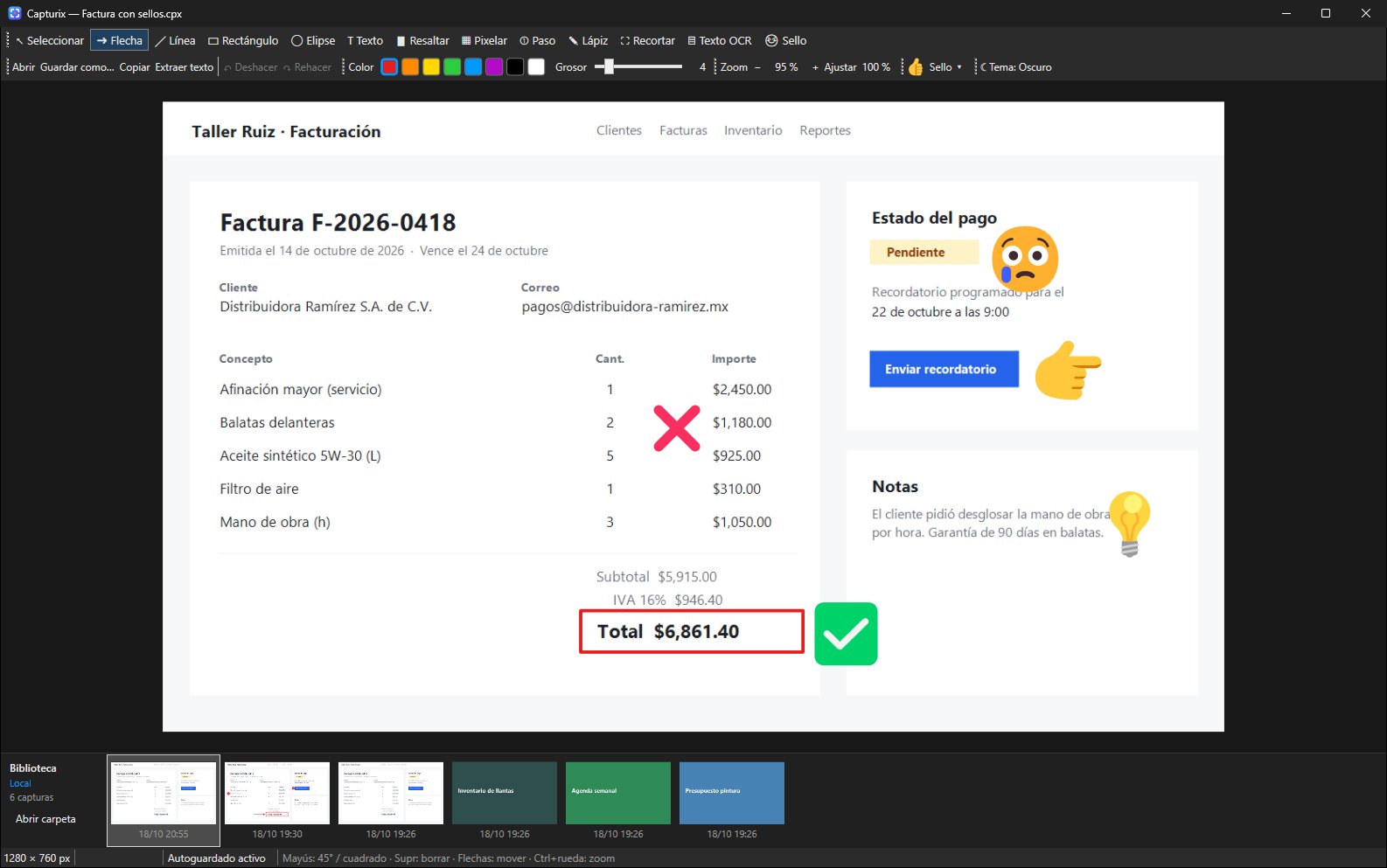
Nuevo en la 1.1: la herramienta Sello (tecla M) pone un emoji a color con un clic, y sus tiradores lo hacen del tamaño que quieras. Hay 30 para elegir: caras felices, tristes o enojadas, pulgar arriba y abajo, palomita, cruz, advertencia, foco, bicho, candado y más.
Se ven igual que los emojis de Windows y quedan nítidos a cualquier tamaño, también al exportar la captura.
Lee el texto
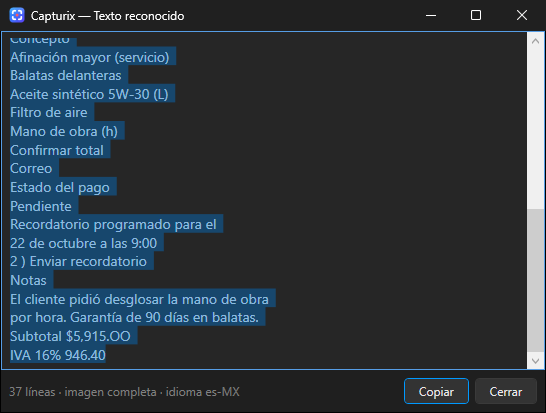
Ctrl+Shift+T: eliges una zona de la pantalla y su texto va al portapapeles. En el editor, «Extraer texto» lee la imagen entera y la herramienta Texto OCR lee solo la zona que marques.
Usa el reconocimiento de texto de Windows, así que funciona sin conexión. El texto que pixelaste tampoco lo lee el OCR.
Graba vídeo o GIF
Ctrl+Shift+R graba en MP4 (H.264) con el sonido del sistema y, si lo activas, el micrófono. Ctrl+Shift+G hace un GIF animado que solo guarda lo que cambia, para que pese poco.
Cuenta atrás de 3 segundos, pausa cuando quieras, y el marco de grabación no aparece en el vídeo. Este clip está grabado con Capturix.
Guarda donde quieras
Elige en el menú de la bandeja: en tu equipo, en tu carpeta de OneDrive o en Google Drive para escritorio. La app de cada servicio sube los archivos; Capturix no te pide contraseñas.
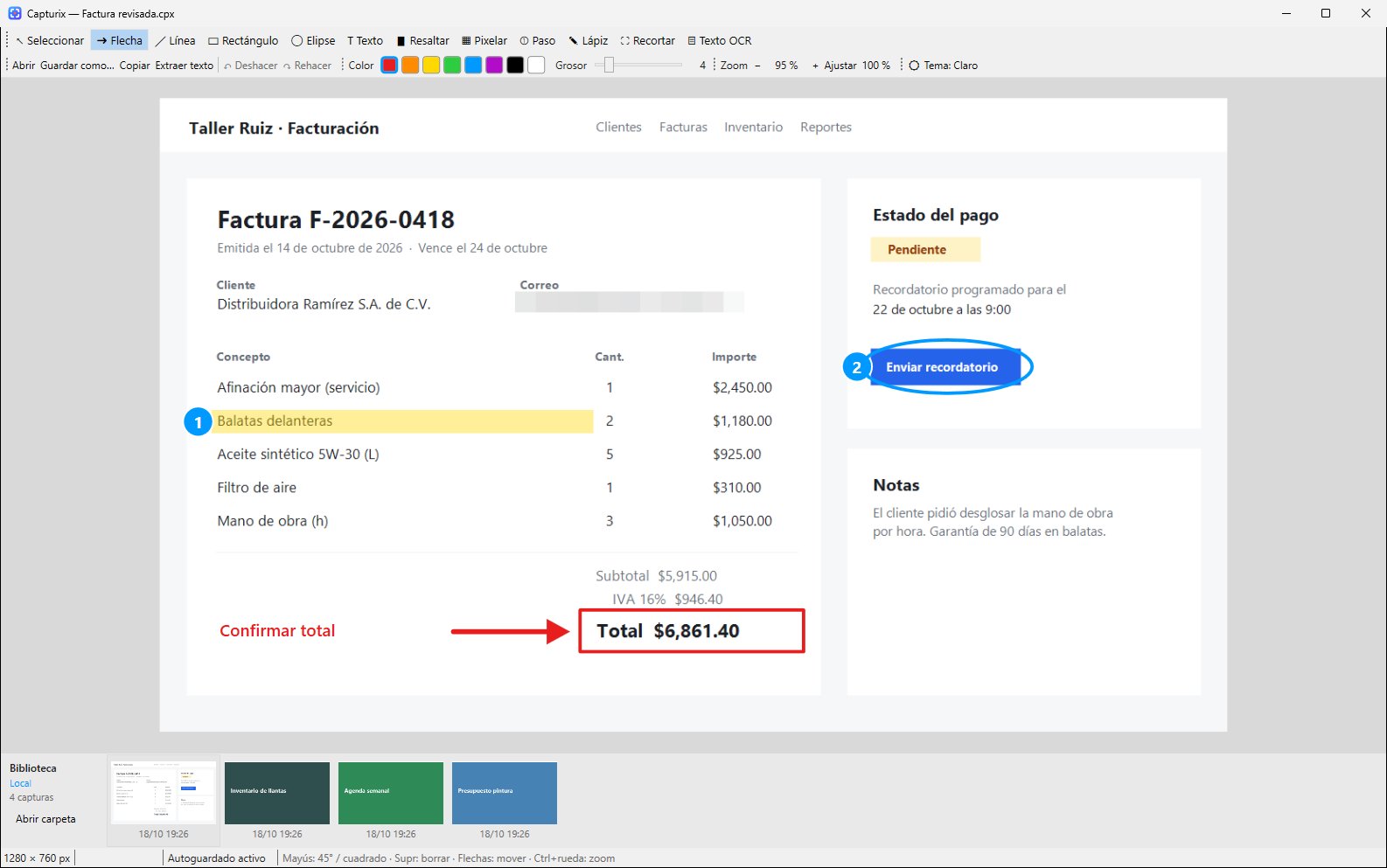
Tema claro, oscuro o el de Windows, y se recuerda. La biblioteca con miniaturas está siempre abajo en el editor.
Preguntas
- ¿Necesito instalar .NET u otra cosa?
- No. El instalador ya incluye todo lo necesario. Basta con Windows 10 versión 1809 o posterior, o Windows 11, de 64 bits.
- ¿Por qué Windows dice que protegió mi PC?
- Porque el instalador aún no tiene firma digital de código. Puedes comprobar que el archivo es el original con su huella SHA-256, y luego elegir «Más información» y «Ejecutar de todas formas».
- ¿Capturix envía mis capturas a algún sitio?
- No. Las capturas se guardan en la carpeta que elijas. Solo llegan a la nube si eliges tu carpeta de OneDrive o de Google Drive, y entonces las sube la app de ese servicio. El OCR funciona sin conexión.
- ¿Dónde se guardan las capturas?
- Por defecto en la carpeta Capturix de tu usuario. Puedes cambiarlo en el menú de la bandeja, en «Guardar capturas en», y Capturix te ofrece mover las que ya tienes.
- ¿Cómo lo desinstalo?
- Desde Configuración de Windows, en Aplicaciones, o con «Desinstalar Capturix» en el menú Inicio. Tus capturas y tus ajustes se quedan donde estaban.